Steam版SimCity 4の日本語化方法について(2026年Windows版)
はじめに
高校生の頃に遊んでいたSim City 4がSteamで80% offの380円でセール販売されていたので購入しました。
Steam版のSim Cityの日本語化方法について備忘録を以下の通り残します。
なお、筆者環境はWindows 11で2026年04月29日時点で動作を確認しました。
環境依存の可能性もありますので、バックアップを取ったうえで自己責任での実施をお願い致します。
本記事は、Steam版『シムシティ 4』を日本語でプレイするための手順を解説しています。主な方法は、SteamからダウンロードできるMac版の日本語のパッケージ版のデータ(「Japanese」フォルダ等)をSteamのローカルファイルへ上書きするものです。公式サポート外のため、作業前のバックアップと自己責任での実行を推奨しています。
日本語化手順
1,日本語化モジュールのダウンロード
Steamを起動した状態でEdgeやChromeで以下のURLにアクセスします。
steam://nav/consoleするとSteamの画面に「コンソール」のタブが表示されます。
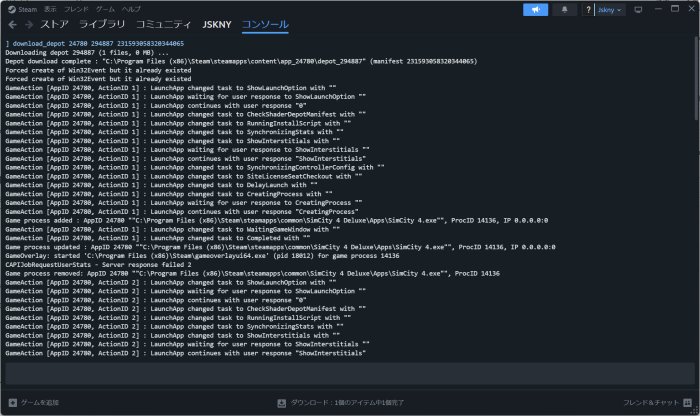
コンソールタブのコマンド入力欄に以下を入力しエンター
download_depot 24780 294887 231593058320344065そうすると日本語用のモジュールがダウンロードされます。
ダウンロードされたファイルは私の環境では以下のフォルダに格納されました。
C:\Program Files (x86)\Steam\steamapps\content\app_24780\depot_2948872,日本語モジュールを配置
上記でダウンロードした日本語化モジュールは以下のようなフォルダ構造になっています。
C:\Program Files (x86)\Steam\steamapps\content\app_24780\depot_294887
└─Sim City 4 Deluxe Edition.app
    └─Contents
        └─GameData
            └─Japanese ← このフォルダを丸ごとコピーします。
SimCityLocale.DATこの「Japanese」フォルダをSim City 4が導入されている以下の場所に貼り付けます。
C:\Program Files (x86)\Steam\steamapps\common\SimCity 4 Deluxe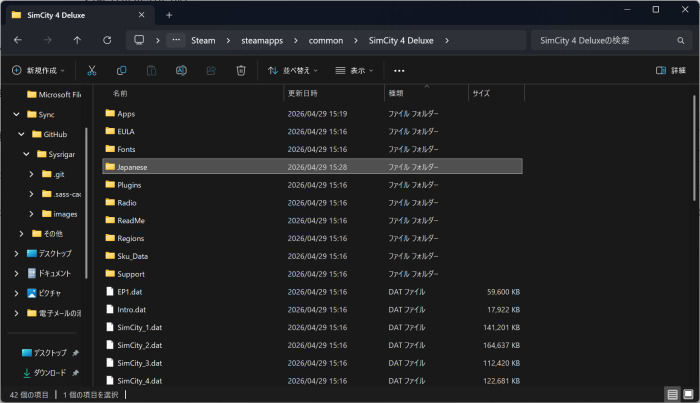
3,Sim Cityを起動して日本語になることを確認
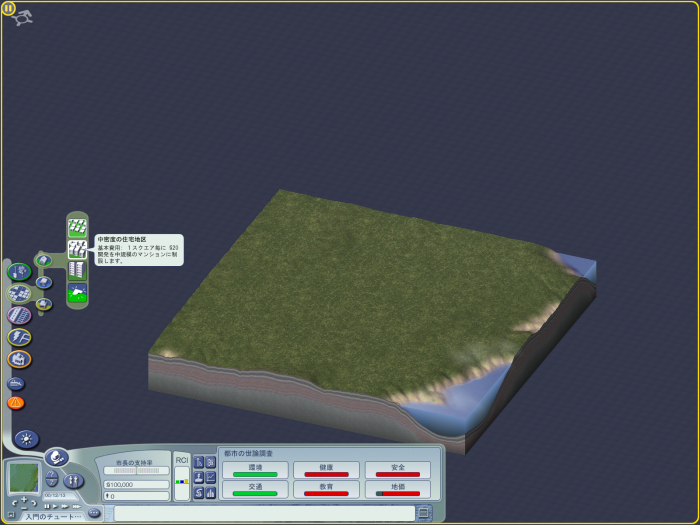
日本語化のモジュールを貼り付け後、Sim Cityを起動すると私の環境では以下の通り、日本語になりました。
以上となります。
なお、ネット上では互換性をWindows 7にする、という情報もありましたが、私の環境では特に互換性をWindows 7に設定せずとも動作しました。
参考文献
Steam コミュニティ :: :: SimCity4の日本語化(Windows)
シムシティ4 を購入~Windows10での日本語化方法について~-あわよくばのブログ